

【玩转Jetson TX2 NX】(三)TX2 NX挂载 M.2 固态硬盘+移动系统(详细教程)
迪丽瓦拉
2025-05-30 11:27:16
0次
1 Jetson TX2 NX安装 M.2 固态硬盘
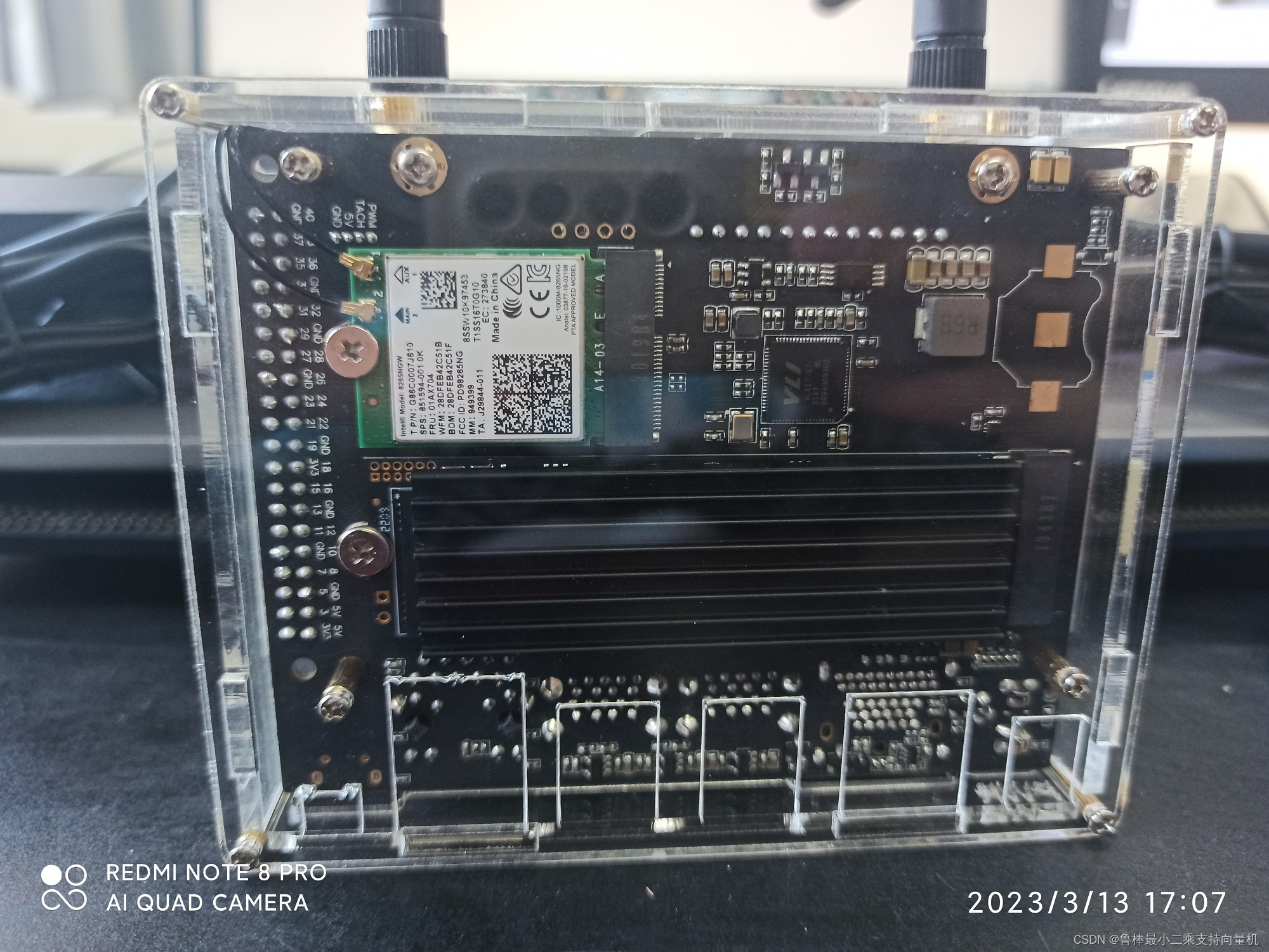
将 M.2 固态硬盘安装到Jetson TX2 NX,并贴上散热片,如图所示:
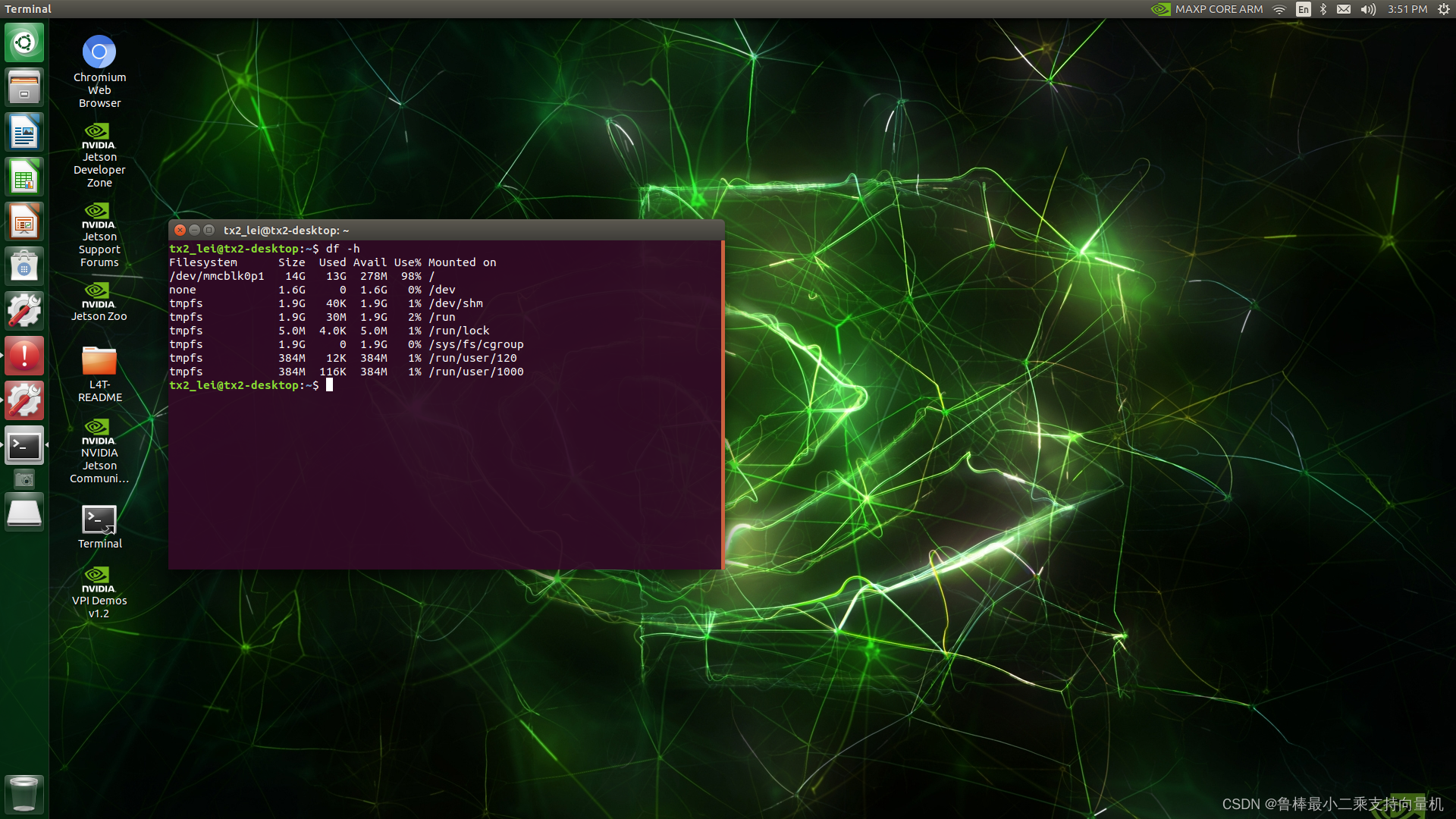
Jetson TX2 NX上电开机,打开终端,输入命令
df -h
检查硬盘信息,此时没有识别到硬盘,如图所示,此时需要对硬盘进行格式化并挂载到系统上
2 格式化硬盘并挂载到系统
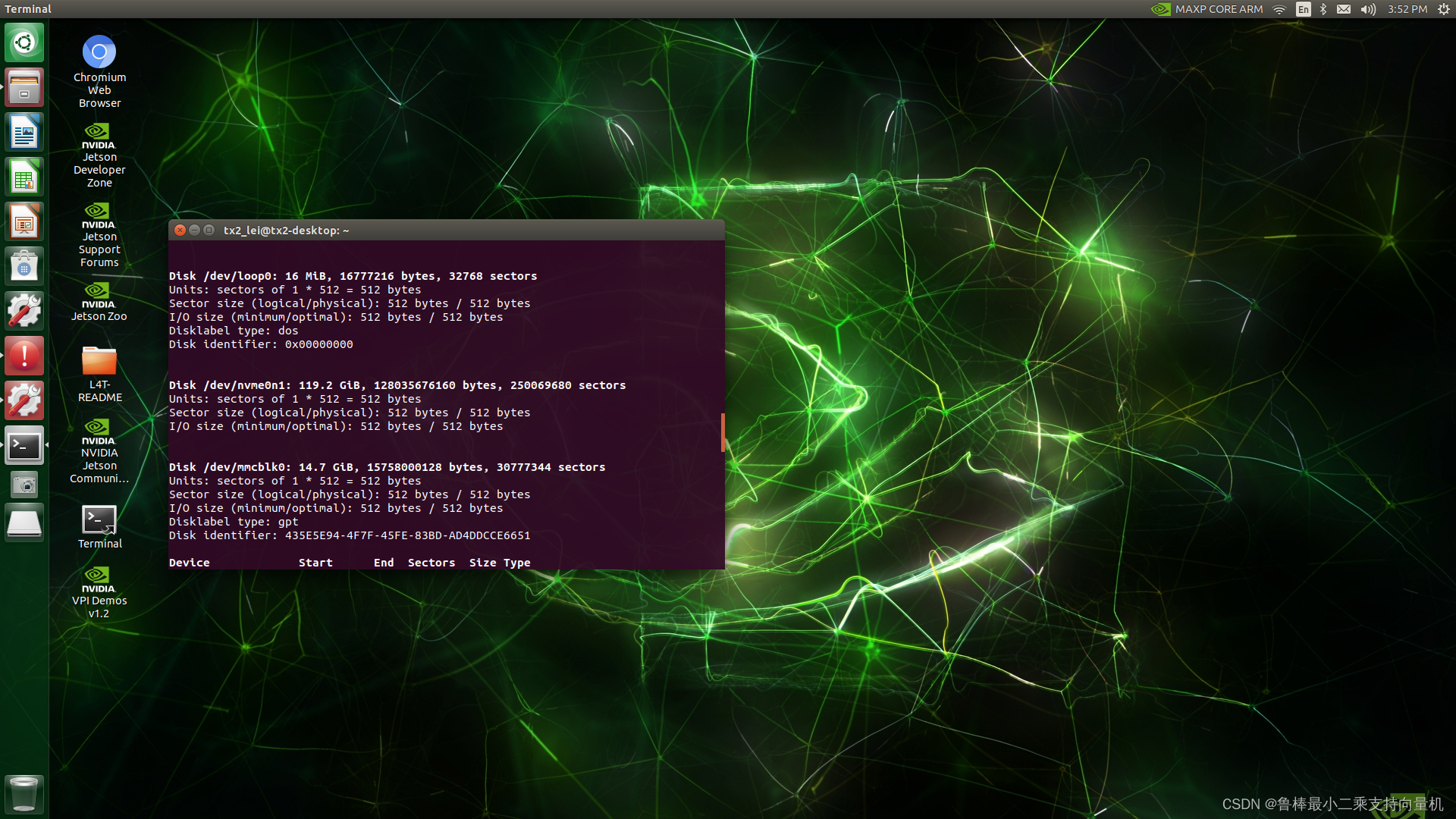
输入命令检查所有分区信息
sudo fdisk -l
找到/dev/nvme0n1,有 M.2 固态硬盘,如图所示:
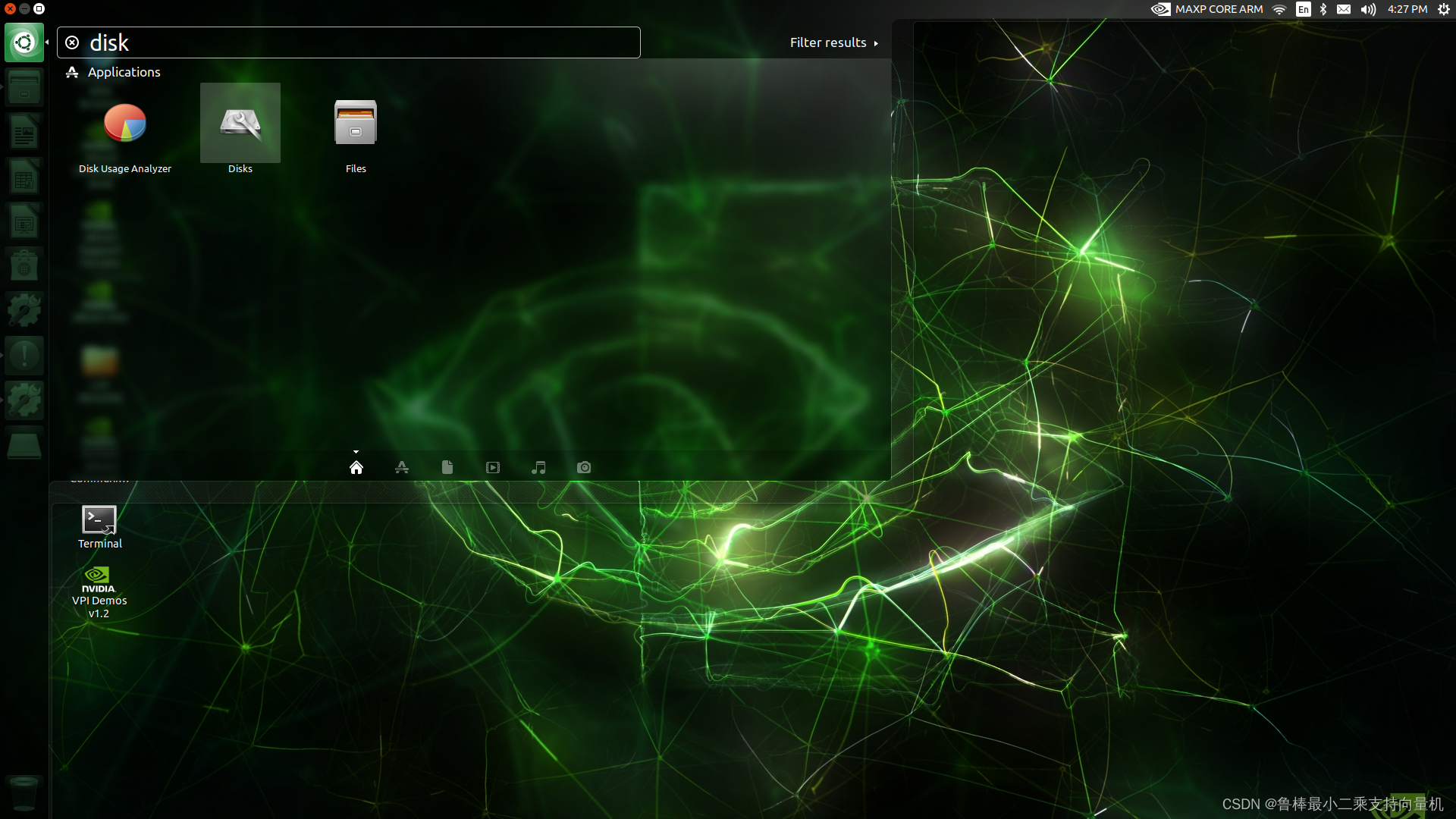
然后,打开Jetson TX2 NX系统自带的磁盘分区工具Disks,如图所示:
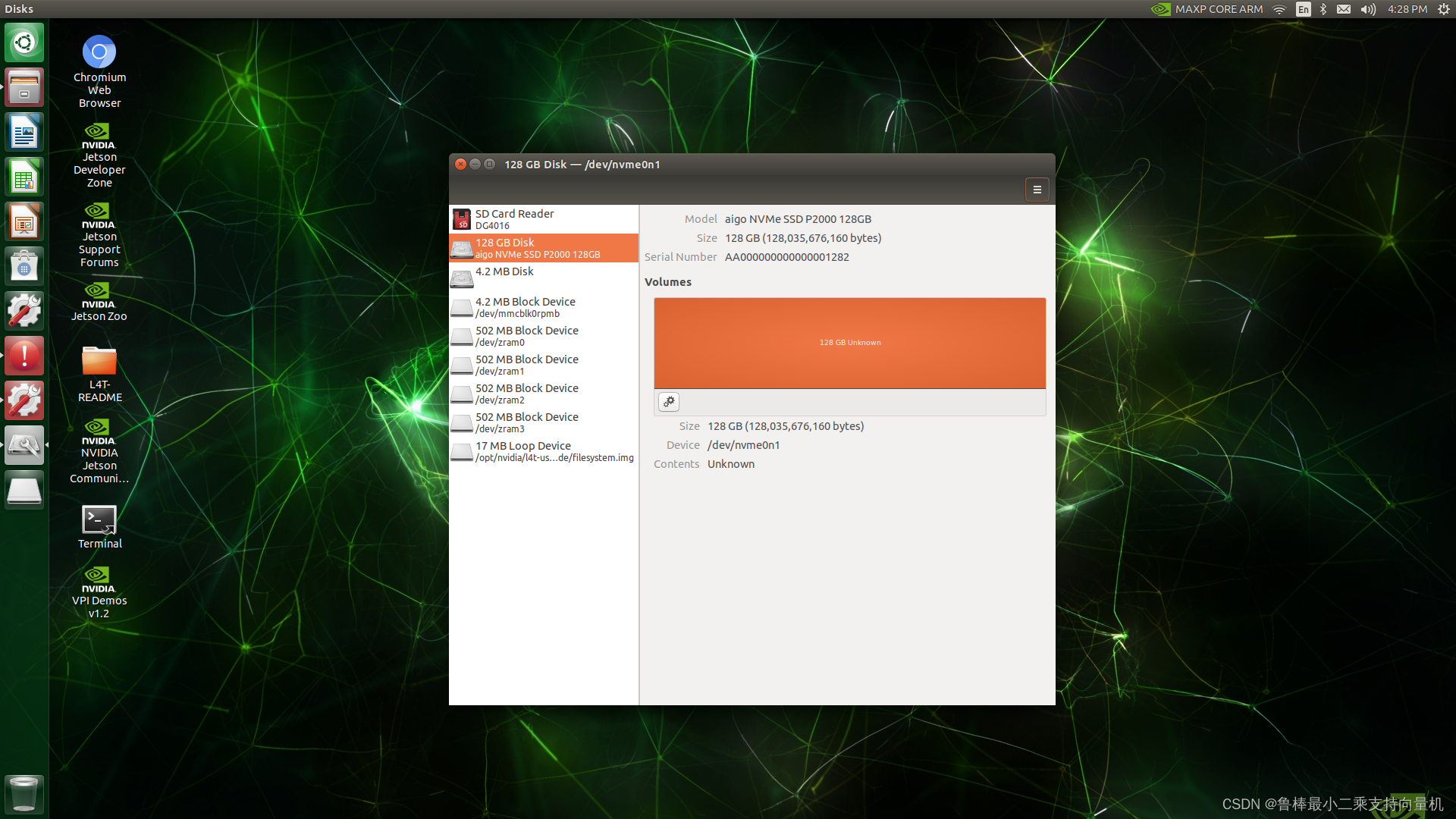
选择接入的 M.2 固态硬盘,如图所示:
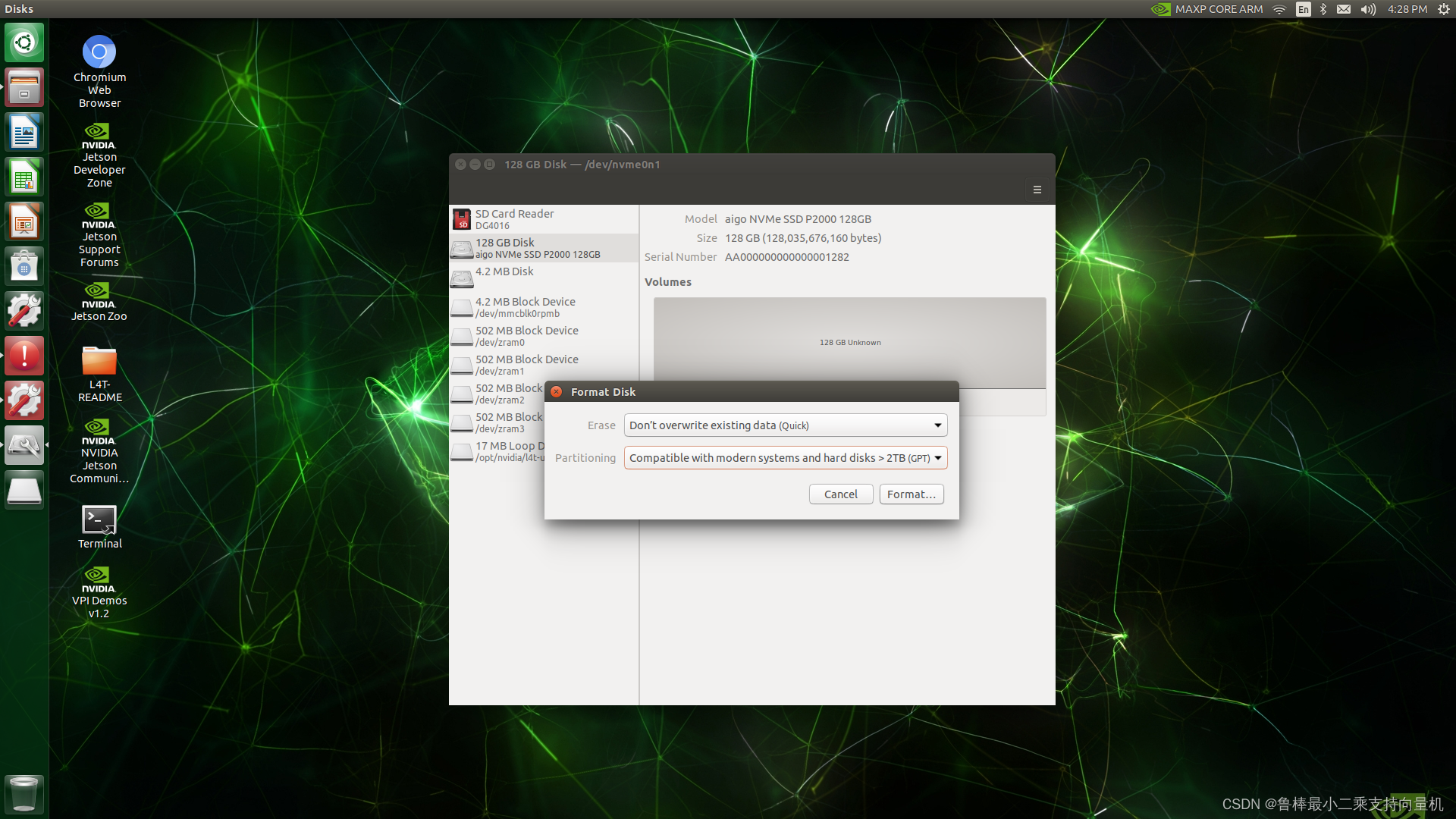
上图右上角三条横岗位置,打开后选择Format Disk,弹出如下窗口:
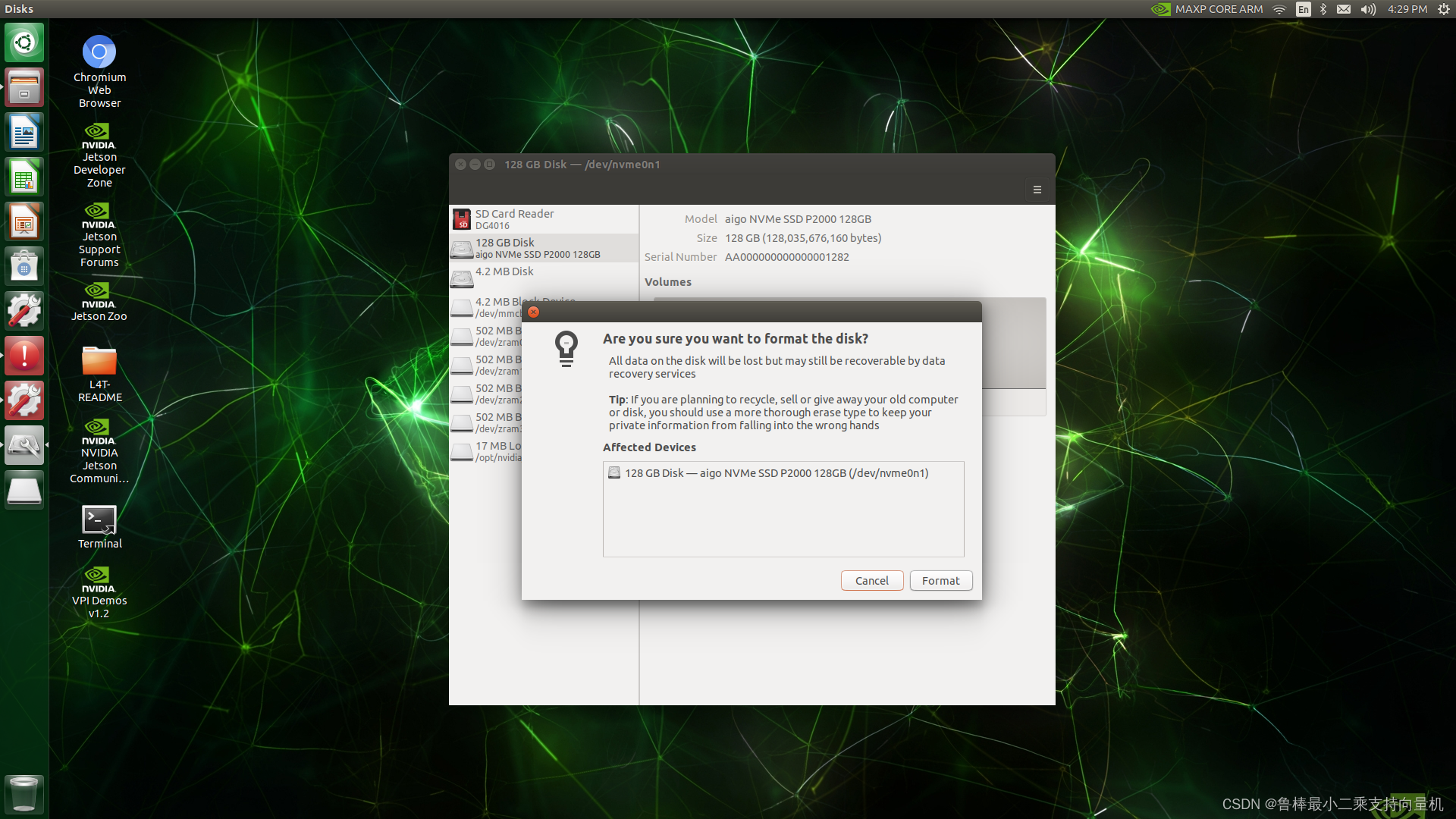
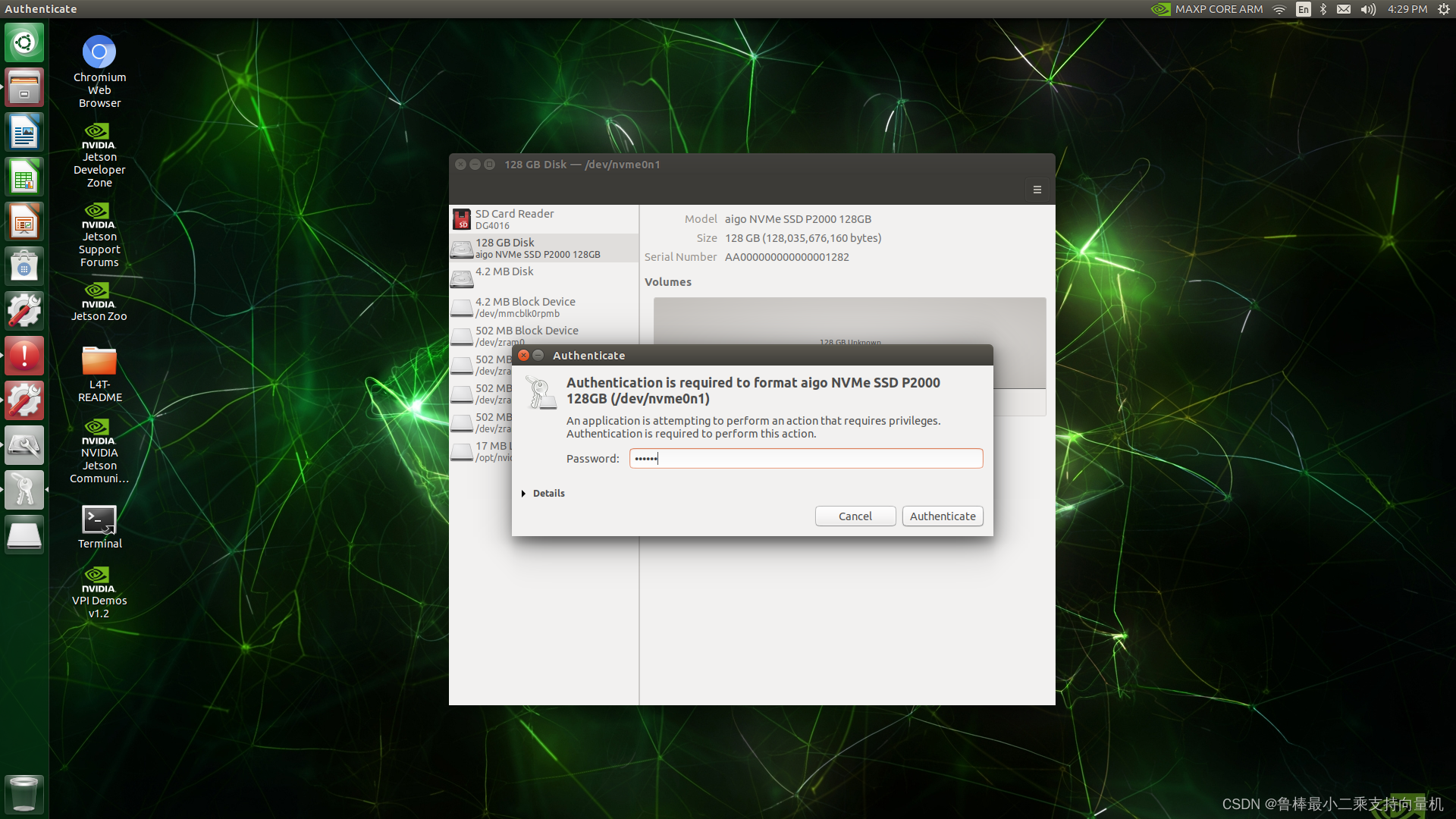
上图中点击Format,弹出如下窗口,输入系统密码并确认:
选择 M.2 固态硬盘,点击“+”号创建硬盘分区,直接将整个硬盘空间作为一个分区即可,点击Next:
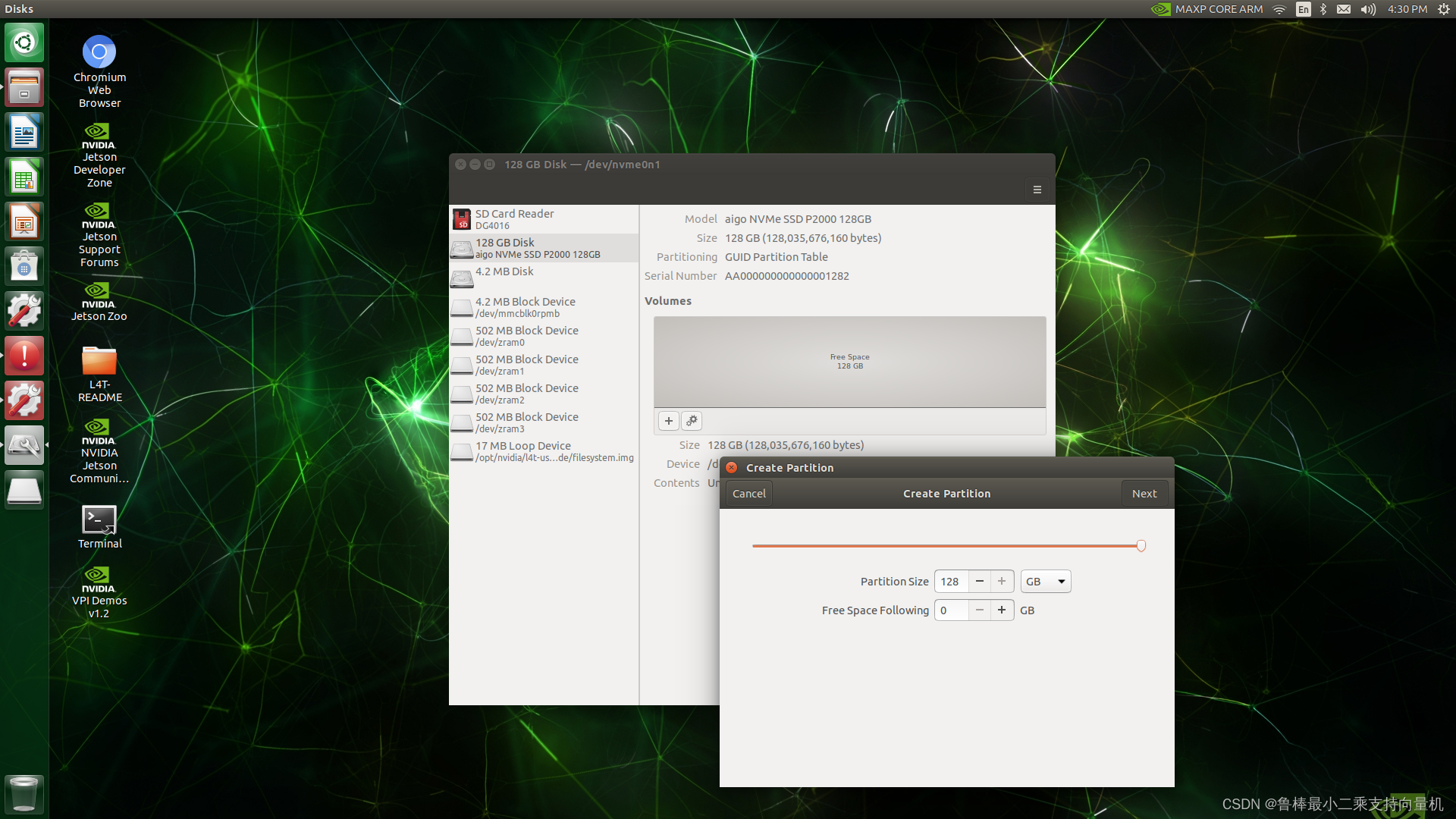
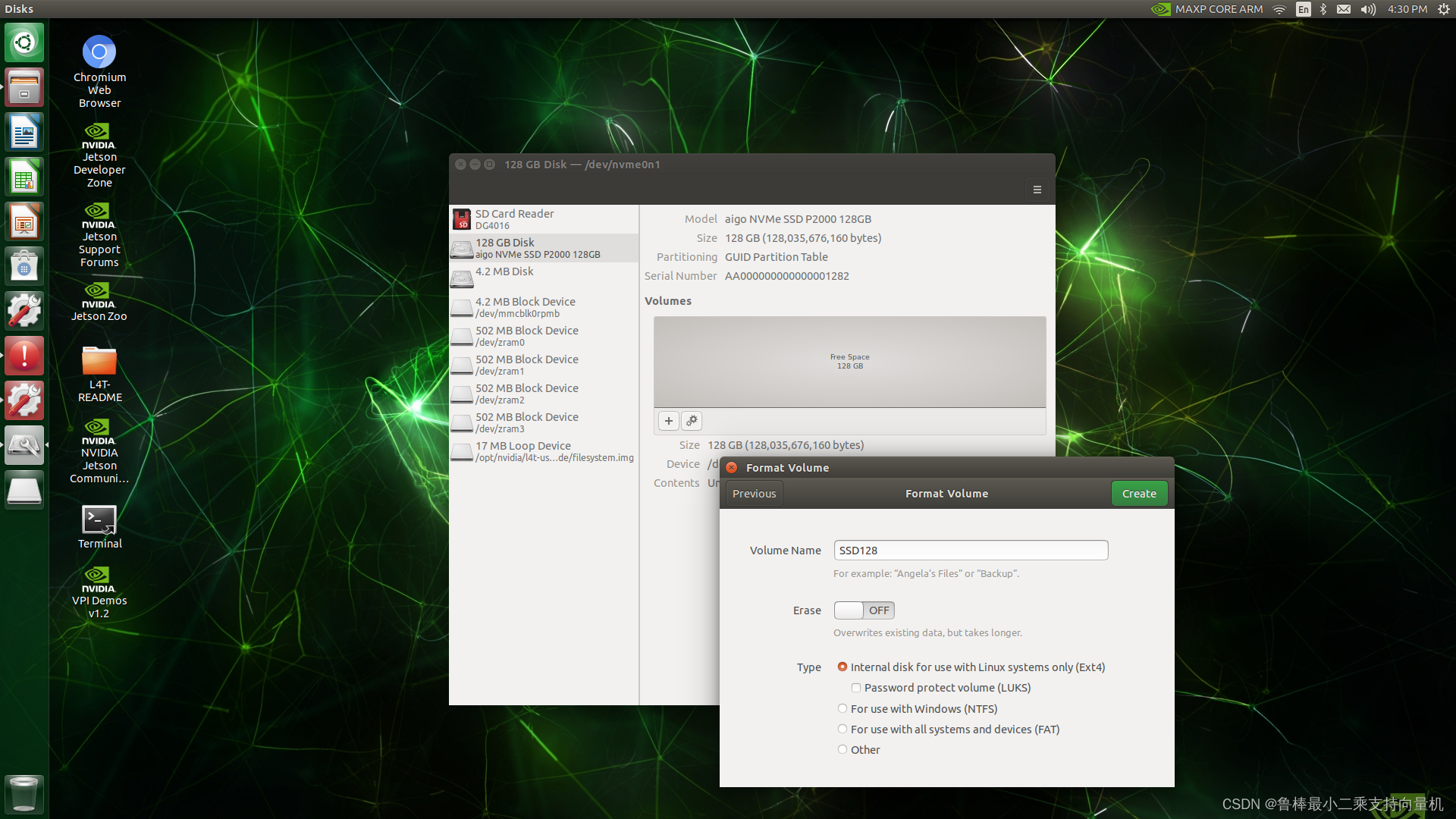
填写磁盘名称,磁盘格式为Ext4,然后点击Create:
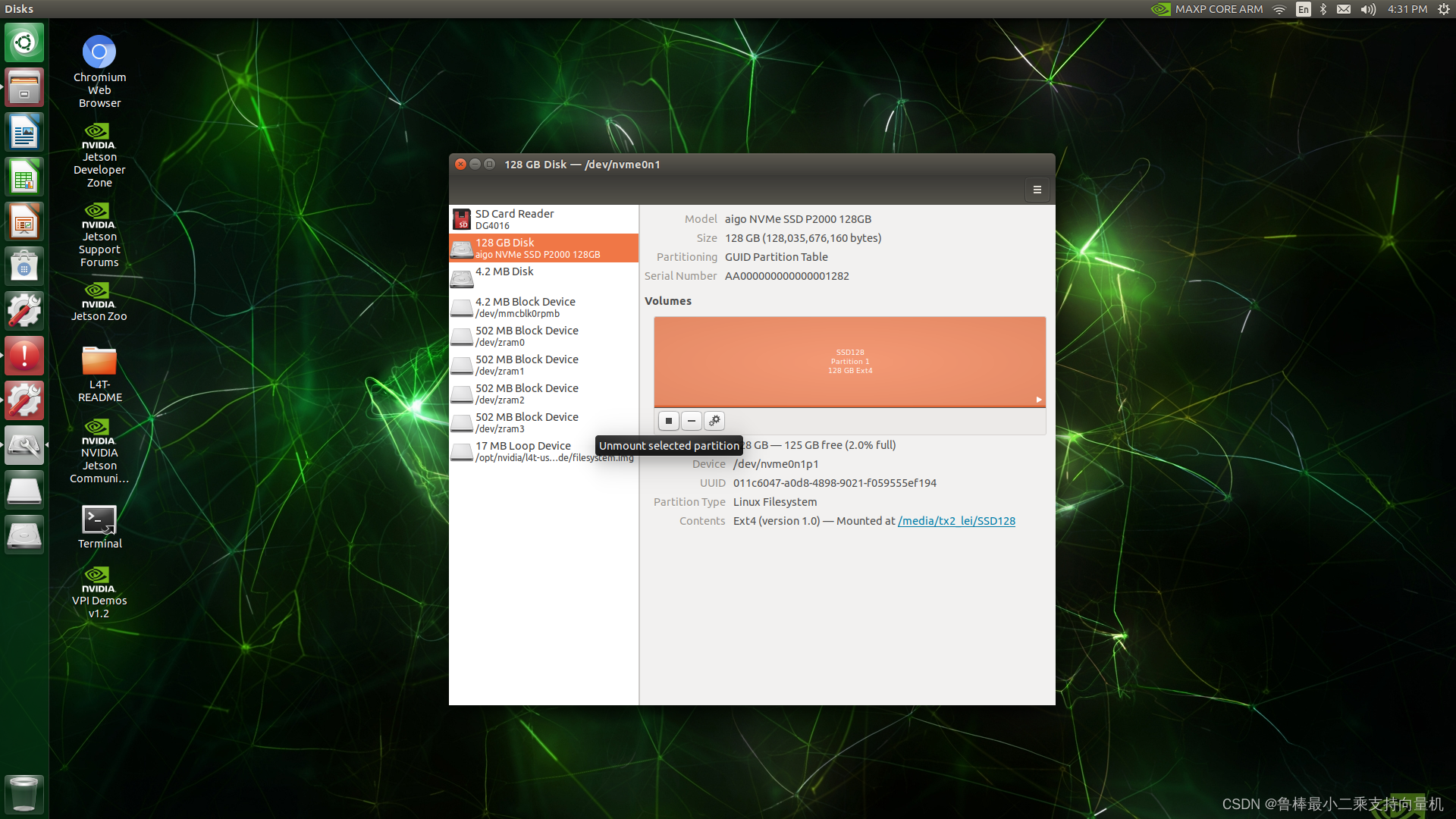
挂载 M.2 固态硬盘,点击三角键,挂载后,三角键变为停止键,如图所示:
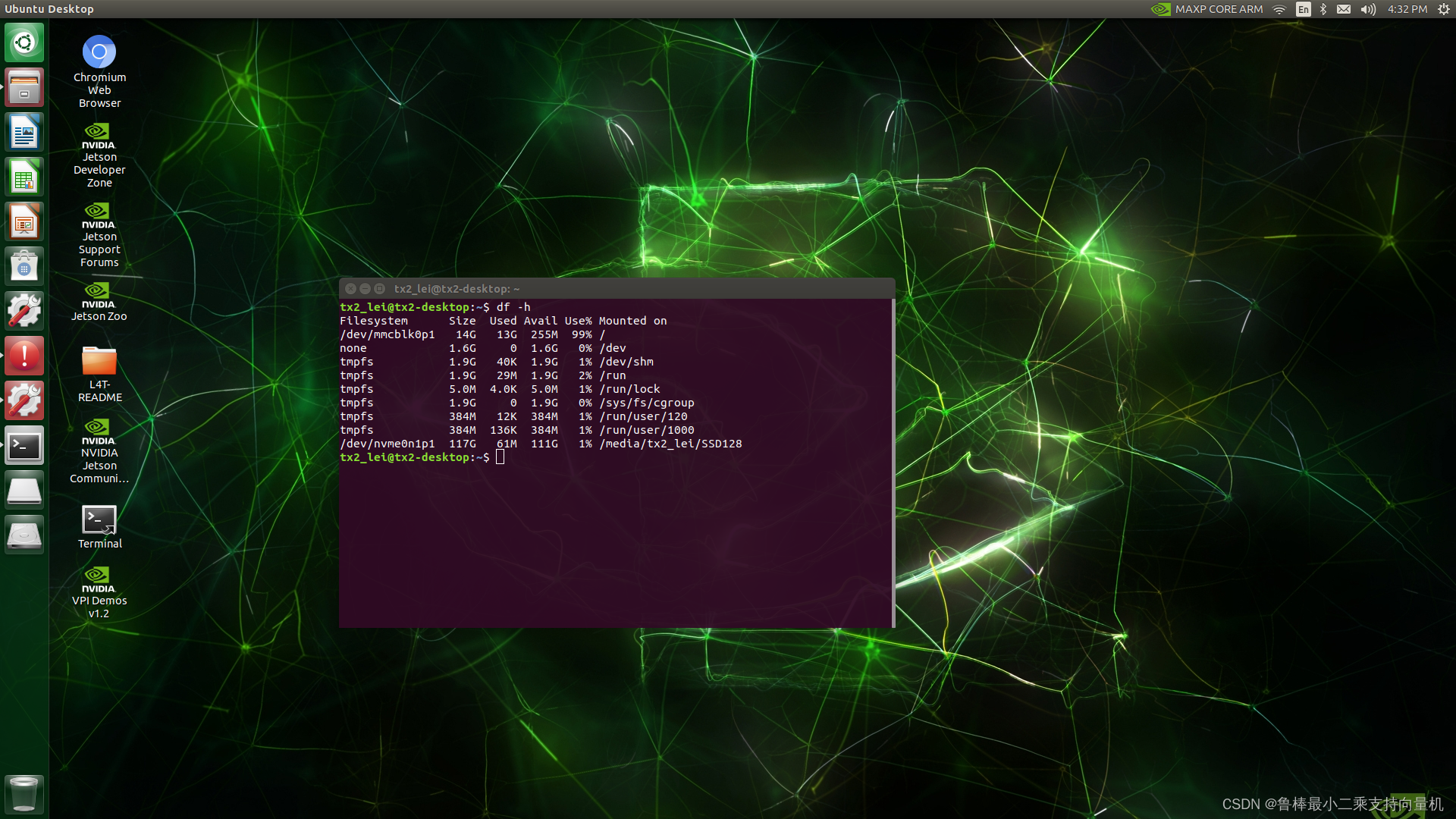
终端输入命令
df -h
查看挂载的硬盘,如图所示:
3 移动系统到固态硬盘
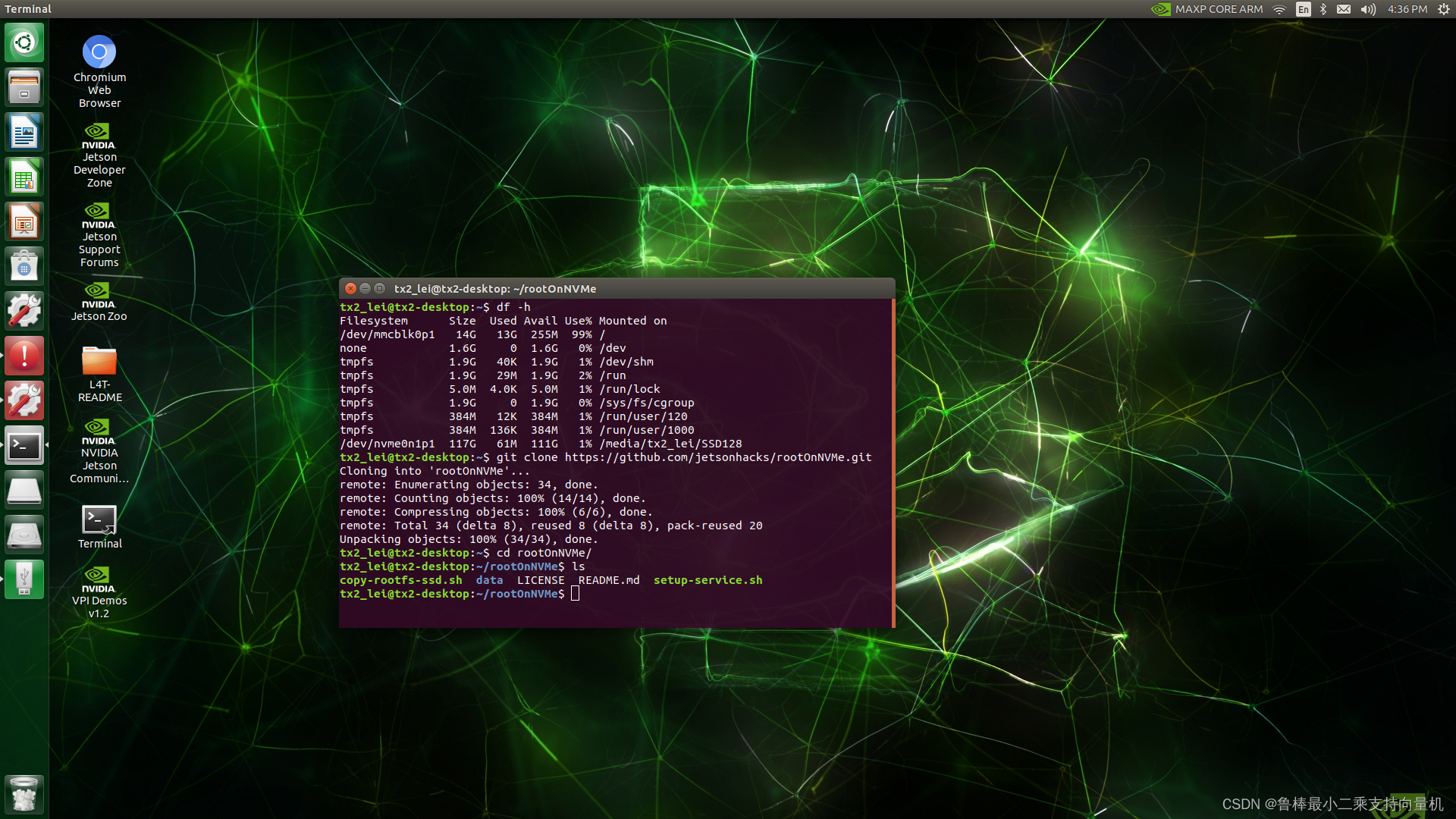
打开Jetson TX2 NX的终端,输入命令
git clone https://github.com/jetsonhacks/rootOnNVMe.git
安装rootOnNVME软件,然后进入rootOnNVME目录,输入命令
cd rootOnNVMe/
查看文件,输入命令
ls
如图所示:
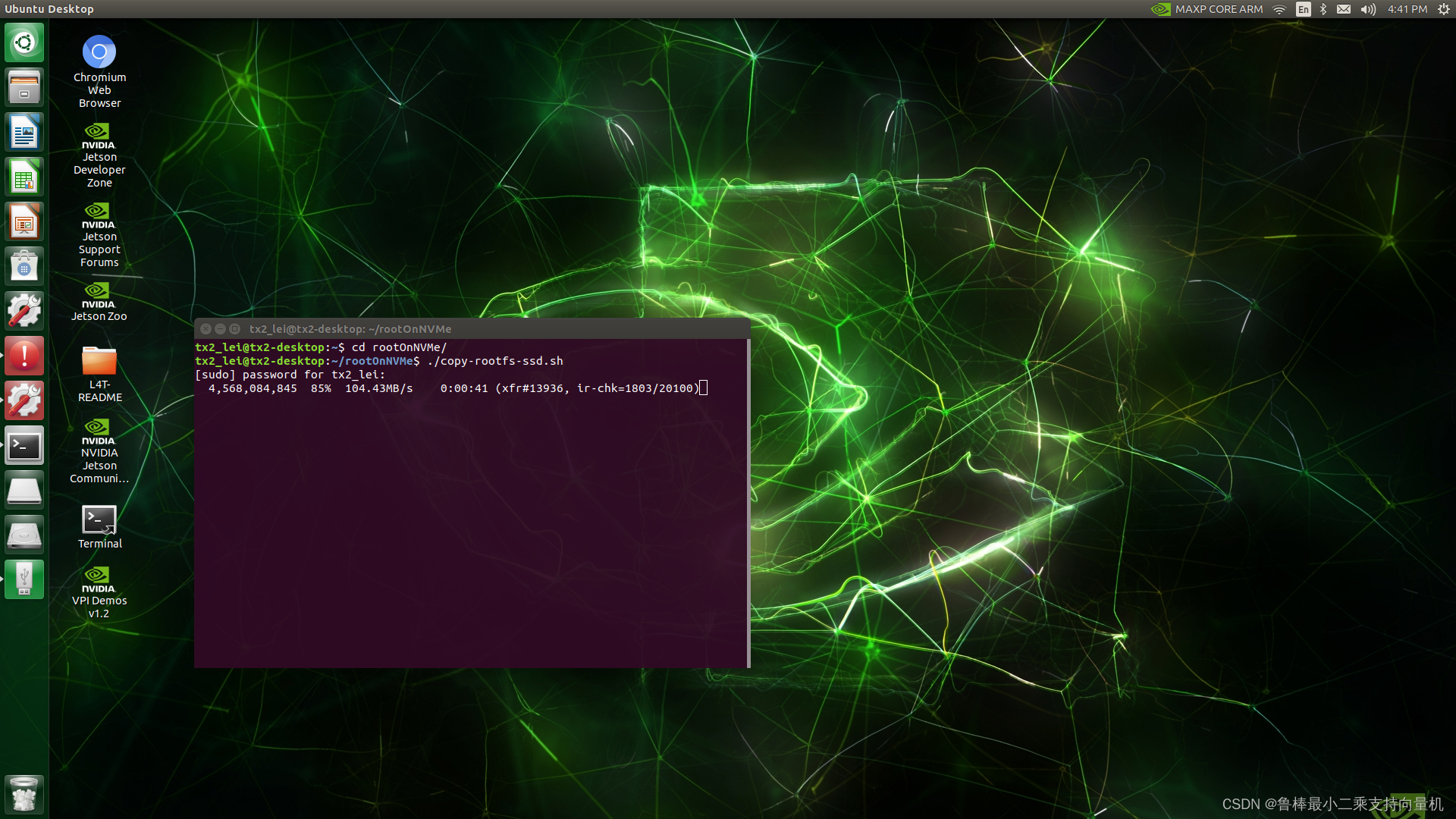
复制系统文件到硬盘,输入命令
./copy-rootfs-ssd.sh
输入密码,开始复制,如图所示:
复制完成后,输入命令
./setup-service.sh
查看系统是否成功移动,然后输入重启命令
sudo reboot
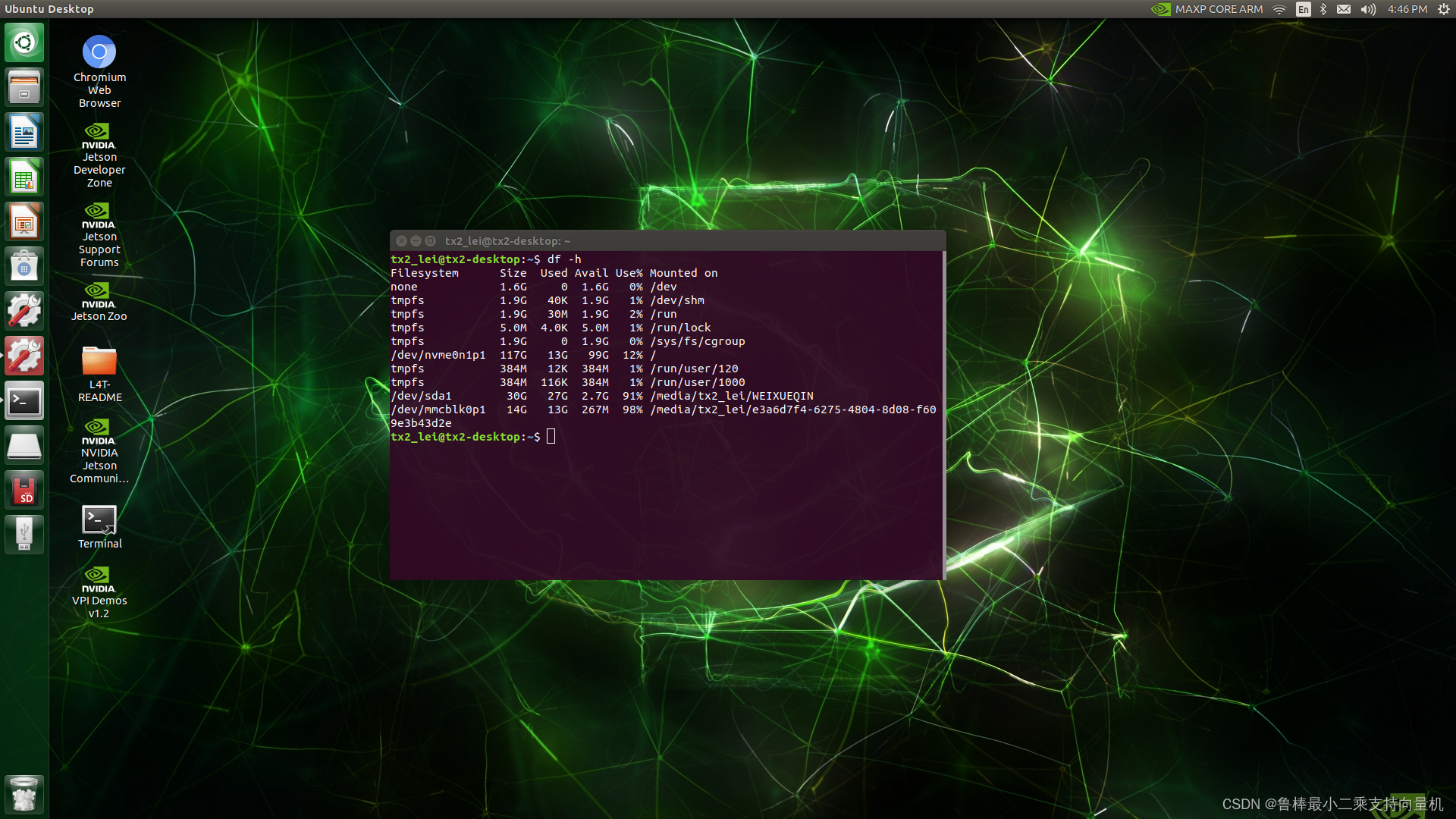
重启Jetson TX2 NX系统,然后终端输入命令
df -h
查看存储空间,可以看到硬盘被使用,如图所示:
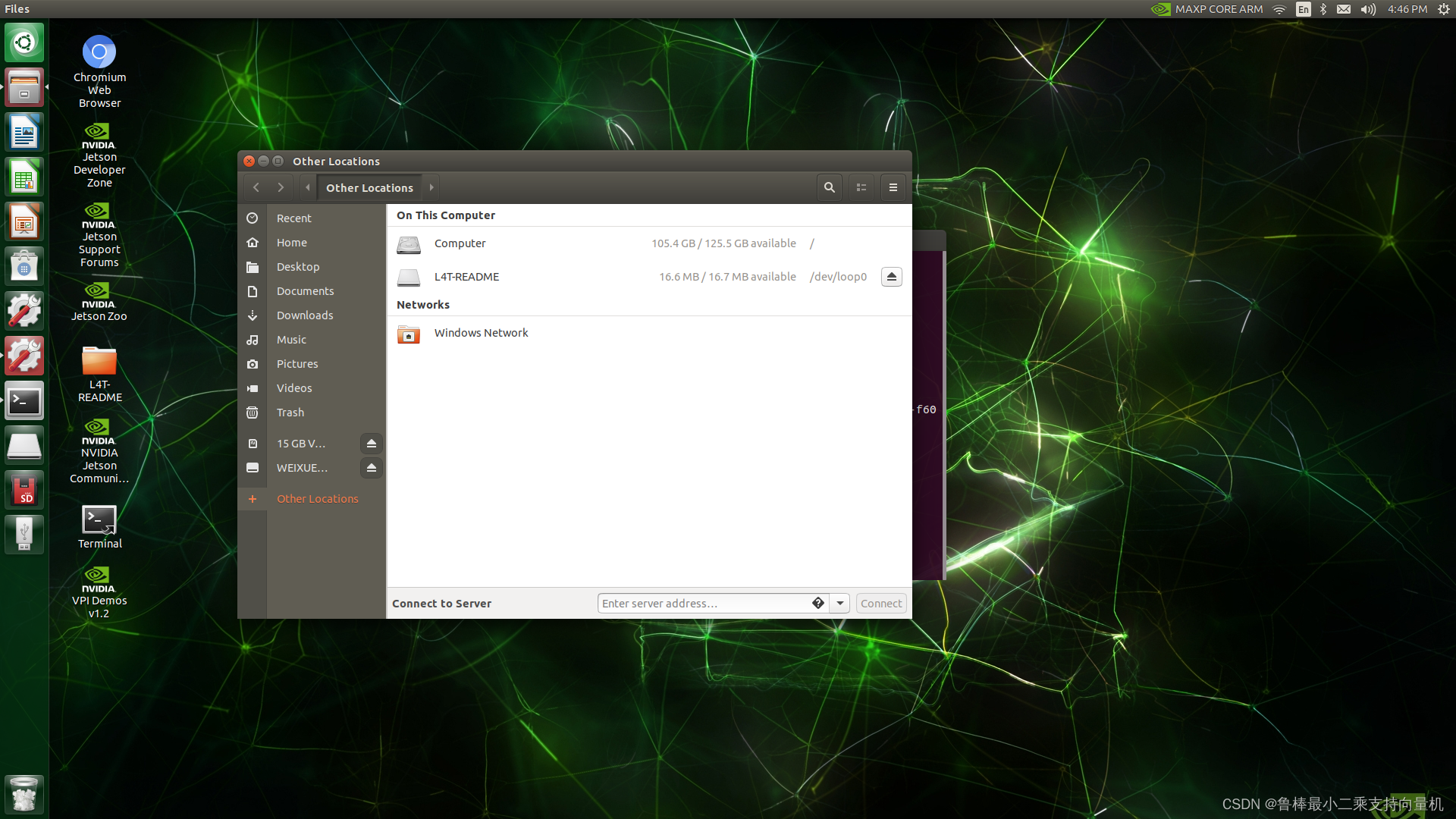
打开文件管理器,看到系统空间已经变大,如图:
希望本文对大家有帮助,上文若有不妥之处,欢迎指正
分享决定高度,学习拉开差距
上一篇:多种方法跳出线程发包
相关内容
热门资讯
AI做攻略、“双向奔赴”……国...
本文转自:人民网人民网记者 许维娜今年国庆假期,AI(人工智能)成了不少年轻人的“旅行搭子”。行前做...
合肥的这个“梗”, 翻篇了
社交平台的评论区,曾长期流传一句专属于合肥的黑色幽默。有人问合肥哪里好玩,本地网友半开玩笑地回复:合...
7万+旅游中高层都在的群,今天...
做旅游这行,资源卡位、渠道互通、项目落地——往往就差一个“对的机会”。我们的行业社群已聚集70,00...
一场帐篷音乐节,如何让井研从“...
帐篷音乐节现场封面新闻记者 周洪攀10月的研溪湿地,晚风里裹着柑橘的清甜与民谣的回响。夜幕降临,10...
白鹤翩翩落星愿,上海迪士尼度假...
10月9日,世界候鸟日前夕,上海迪士尼度假区星愿公园的湖风里多了一分白鹤的灵动。三座白鹤雕塑正式揭幕...
成都锦江边赏初秋枫叶飘飘
目前,成都锦江边国华街枫叶树红了。近年来,国华街附近的几条街都栽种了红枫树,是城区较集中看枫叶的点位...
GBTA:商务旅行正在复苏,但...
亚太正在成为全球商务旅行增长的重要引擎。在经历疫情后的快速反弹之后,全球商务旅行正在进入一个新的增长...
从景区焕新到节赛引流 邹城双节...
齐鲁网·闪电新闻10月9日讯 中秋、国庆“双节”假期,邹城市文化和旅游局提前谋划、周密部署,立足自身...
江山如此多娇 且看石楼今朝
金秋十月,黄河岸畔秋意盎然,丰收盛会喜迎国庆。本次石楼国庆文旅活动以“江山如此多娇,且看石楼今朝”为...
海南国庆假期接待游客475.4...
2026年国庆假期,海南接待游客475.40万人次,较2025年增长13.1%,较2024年增长15...