

快速安装TensorFlow2.0(windows,CPU,PyCharm,2023)
迪丽瓦拉
2025-05-30 10:04:47
0次
该教程仅适用于初学者,用CPU版本的TensorFlow,安装更快更简单。
如果后续想深入学习机器学习的朋友还是装GPU版本的TensorFlow,一步到位。
文章目录
- anaconda官网下载安装
- 安装 TensorFlow
- PyCharm 安装和配置
- 安装
- 配置
anaconda官网下载安装
定位到官网下载页面: anaconda官网下载安装

下载过程可能优点慢,可以试一下国内的镜像源
anaconda下载清华大学开源软件镜像站
选择合适的系统版本即可
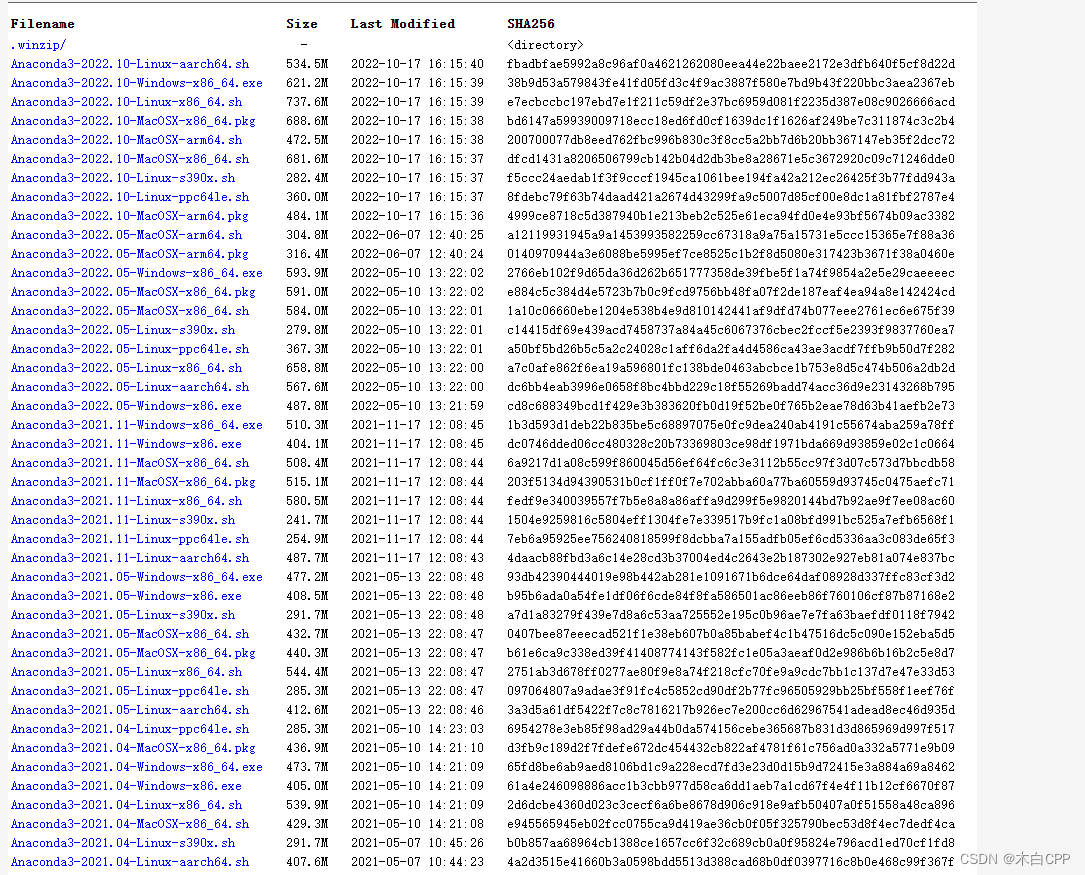
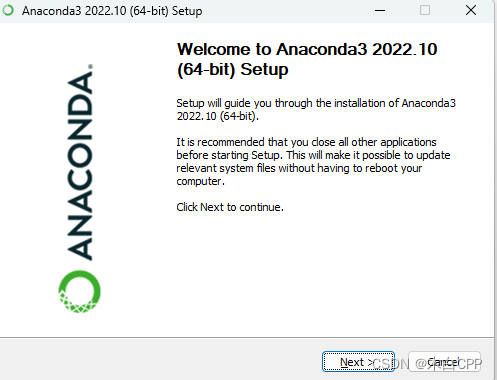
下载完成后就是一路next,c盘不够可以使用d盘
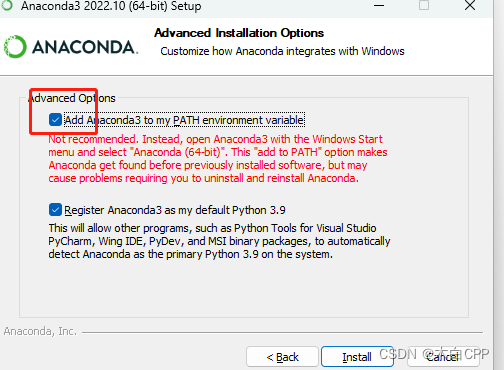
这边需要勾选一下,因为后续我们需要从 cmd 命令中打开anaconda
安装完成之后,win + r 然后输入cmd,在命令框输入:
conda --version

如果返回conda的版本号,说明安装成功了,接下来就可以进入下一步了
安装 TensorFlow
打开 anaconda prompt,在这里面安装 TensorFlow
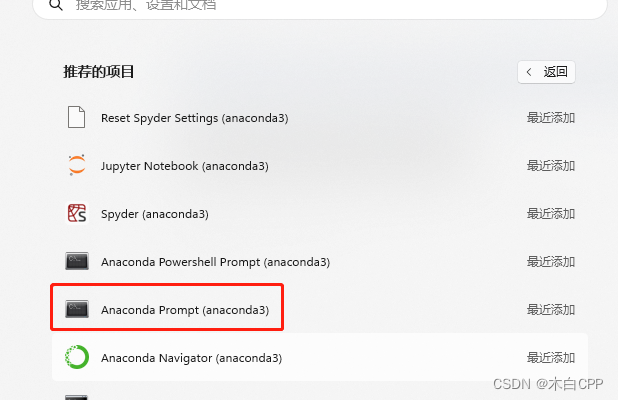
打开之后,输入命令:
pip install tensorflow
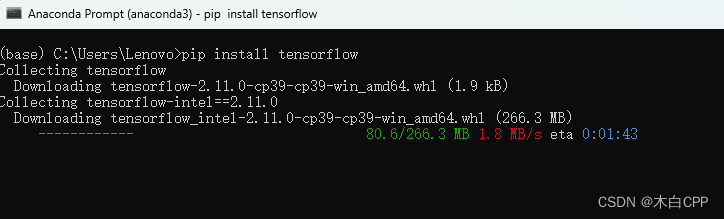
安装完成之后测试一下,还是win + r 再输入 cmd
依次输入命令:
ipythonimport tensorflow as tftf.__version__
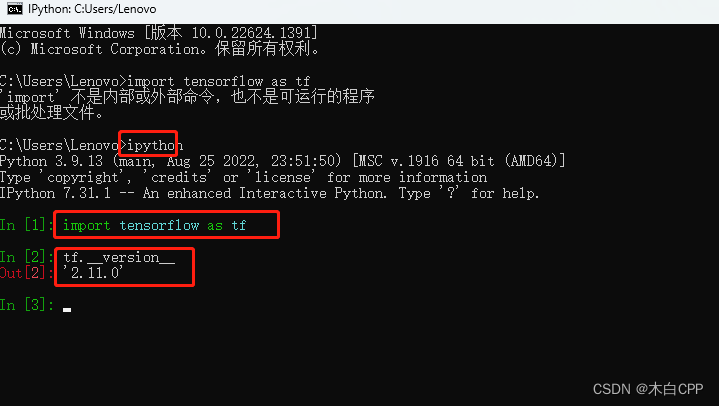
返回版本号说明安装成功了,我的版本号是 2.11。
PyCharm 安装和配置
安装
安装可以参考我的另外一篇文章: Python(PyCharm)的下载&安装&汉化(2022)
配置
安装完成之后,我们就可以在 PyCharm 中调试程序了。
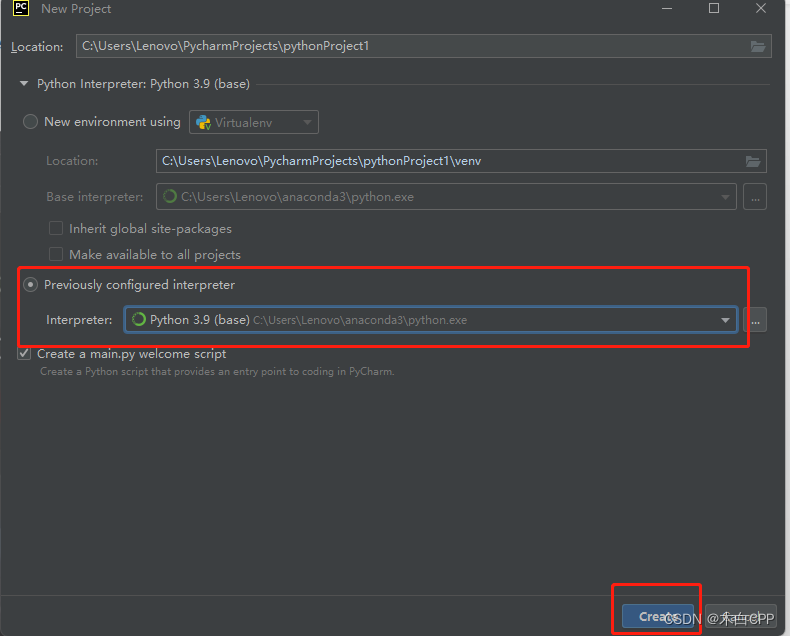
首先,我们需要新建一个项目
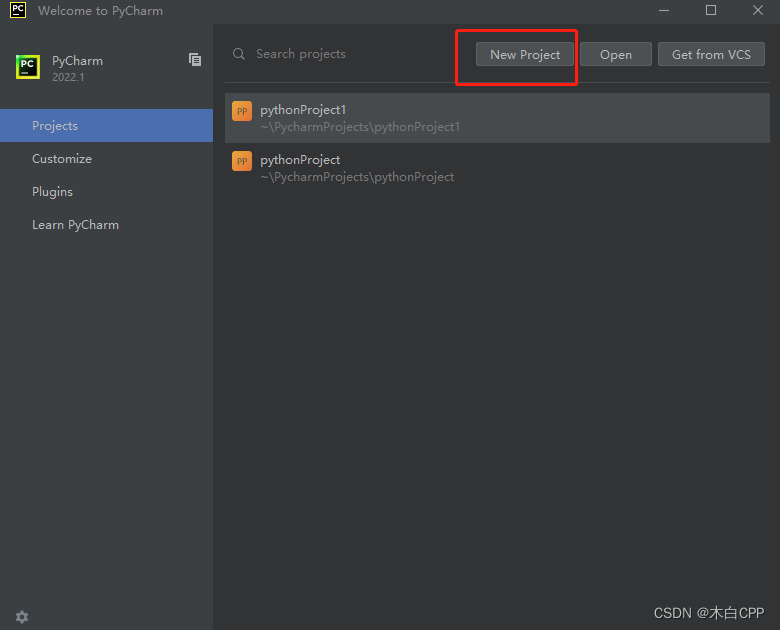
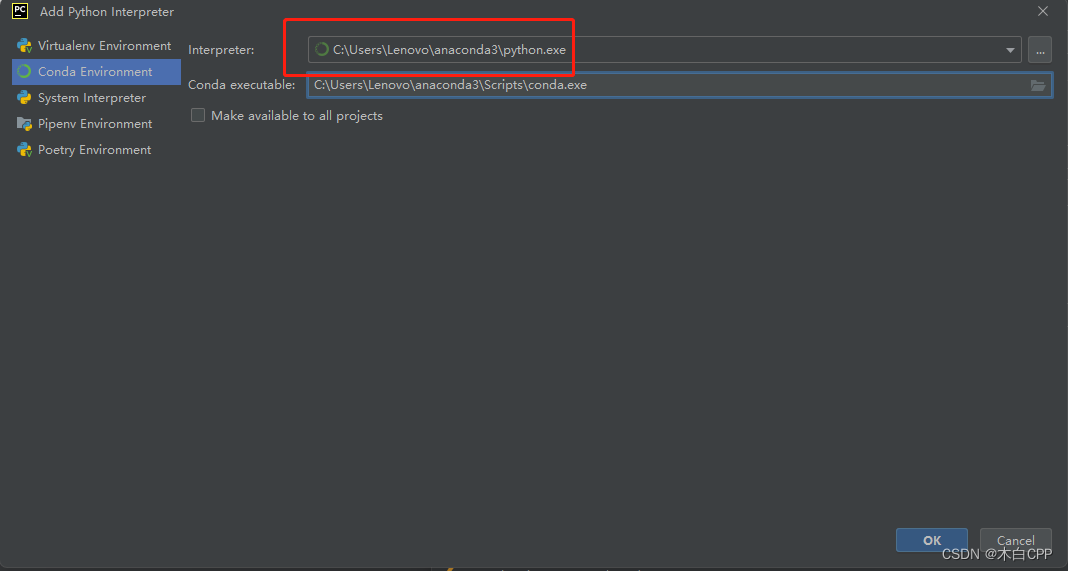
在这里,我们需要配置一下,用 anaconda 中的 python 作为编译器
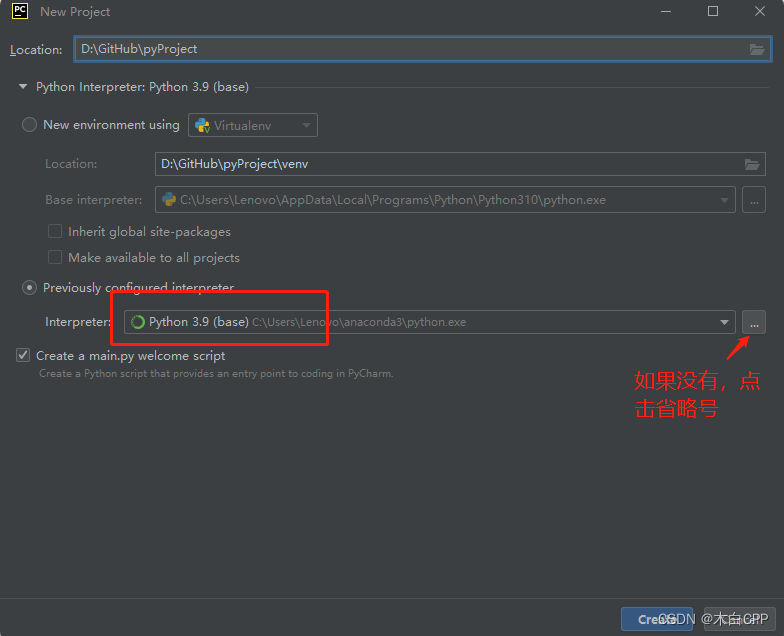
第一次创建一般是没有这个选项的,因此我们需要点击省略号
在新的页面中选择
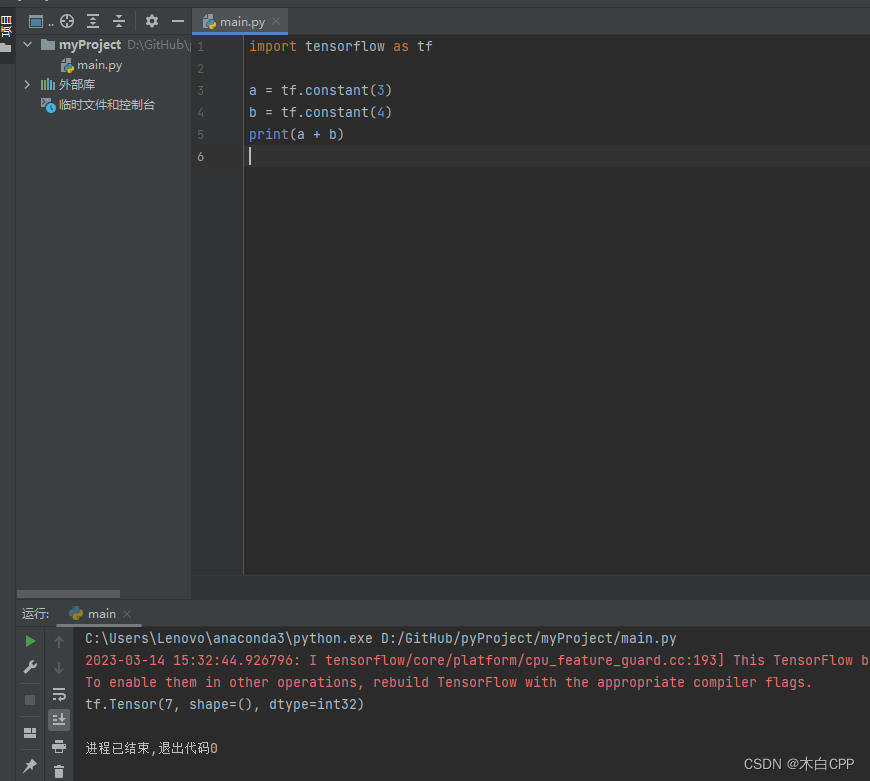
试验一下代码:
import tensorflow as tfa = tf.constant(3)
b = tf.constant(4)
print(a + b)
下一篇:Linux线程同步
相关内容
热门资讯
AI做攻略、“双向奔赴”……国...
本文转自:人民网人民网记者 许维娜今年国庆假期,AI(人工智能)成了不少年轻人的“旅行搭子”。行前做...
合肥的这个“梗”, 翻篇了
社交平台的评论区,曾长期流传一句专属于合肥的黑色幽默。有人问合肥哪里好玩,本地网友半开玩笑地回复:合...
7万+旅游中高层都在的群,今天...
做旅游这行,资源卡位、渠道互通、项目落地——往往就差一个“对的机会”。我们的行业社群已聚集70,00...
一场帐篷音乐节,如何让井研从“...
帐篷音乐节现场封面新闻记者 周洪攀10月的研溪湿地,晚风里裹着柑橘的清甜与民谣的回响。夜幕降临,10...
白鹤翩翩落星愿,上海迪士尼度假...
10月9日,世界候鸟日前夕,上海迪士尼度假区星愿公园的湖风里多了一分白鹤的灵动。三座白鹤雕塑正式揭幕...
成都锦江边赏初秋枫叶飘飘
目前,成都锦江边国华街枫叶树红了。近年来,国华街附近的几条街都栽种了红枫树,是城区较集中看枫叶的点位...
GBTA:商务旅行正在复苏,但...
亚太正在成为全球商务旅行增长的重要引擎。在经历疫情后的快速反弹之后,全球商务旅行正在进入一个新的增长...
从景区焕新到节赛引流 邹城双节...
齐鲁网·闪电新闻10月9日讯 中秋、国庆“双节”假期,邹城市文化和旅游局提前谋划、周密部署,立足自身...
江山如此多娇 且看石楼今朝
金秋十月,黄河岸畔秋意盎然,丰收盛会喜迎国庆。本次石楼国庆文旅活动以“江山如此多娇,且看石楼今朝”为...
海南国庆假期接待游客475.4...
2026年国庆假期,海南接待游客475.40万人次,较2025年增长13.1%,较2024年增长15...